
PhotoRobot Robotic Turntable and Robotic Arm V8 Användarguide
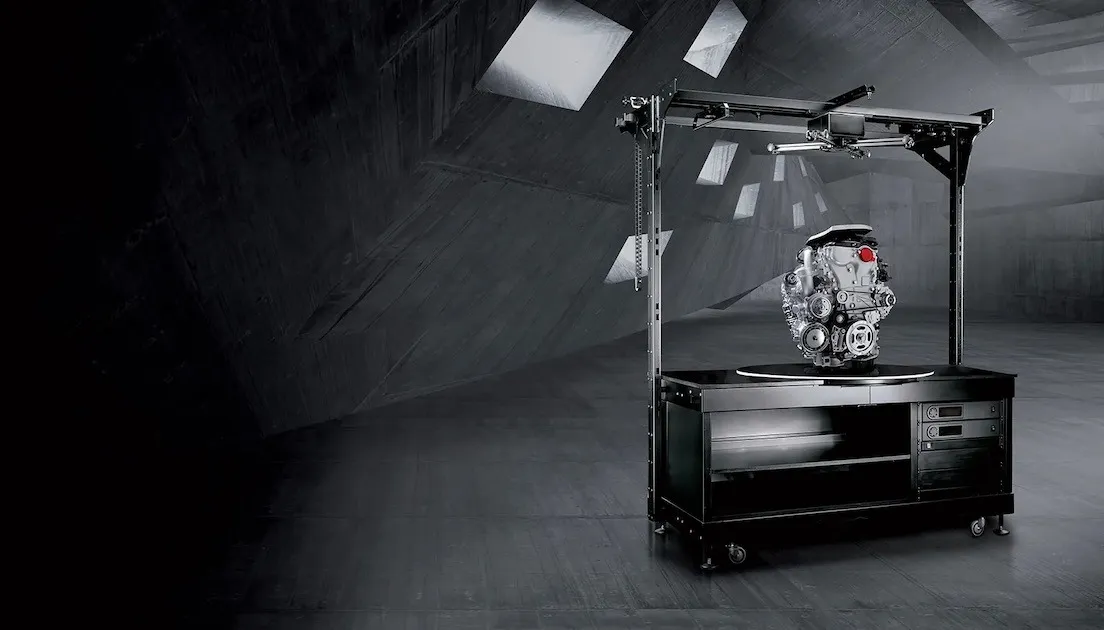
Följande dokumentation fungerar som användarmanual för PhotoRobot Robotic Turntable med Robotic Arm V8-expansion. Denna manual är avsedd enbart för PhotoRobot-kunder som nyligen har köpt en enhet. Syftet är att underlätta den initiala förståelsen, grundläggande testning och första driften av den robotiska arbetsstationen. Hitta en detaljerad beskrivning av Robotic Turntable with Robotic Arm-expansion, inklusive en översikt av arbetsstationen och instruktioner för första användning och installation av PhotoRobot.
Viktig: Den initiala installationen av en PhotoRobot-enhet måste alltid utföras av en auktoriserad PhotoRobot-myndighet. Myndigheter med tillstånd att installera PhotoRobot är godkända distributörer eller en representant för tillverkaren själv.
Not: Se alltid PhotoRobot Safety Information & Instructions utöver manualen som medföljer din enhet innan första användningen.
Robotisk vändskiva med robotarm V8-expansion
Grattis och tack för att du köpte din PhotoRobot-enhet! PhotoRobot representerar årtionden av förstahandserfarenhet och innovation inom automatiserad fotografering. Den levererar teknik som kan anpassas efter unika behov, samtidigt som den erbjuder ett växande ekosystem av färdiga lösningar som stödjer PhotoRobot-kunder. Stilfull och genialisk lovar PhotoRobot enklare, snabbare och konsekvent produktion varje gång du startar studion. Välkommen till PhotoRobot.
1. Arbetsstationsbeskrivning - Robotisk skivspelare och arm V8
PhotoRobot:s robotiska skivspelare med robotarm V8-expansion fungerar som en universell motoriserad skivspelare för 360-graders produktfotografering av tunga objekt. Vändskivan stödjer små men tunga föremål som väger upp till 200 kilogram, såsom verktyg, motorer, bildelar, fräsmaskiner och andra tunga föremål. I kombination med Robotic Arm V8 tjänar arbetsstationen till att förenkla och accelerera 360-varv och flerradsfotografering i 3D. Robotarmen synkroniserar bildfångst samt rörelse av den monterade kameran med föremålets rotation på skivspelaren. Detta möjliggör snabb registrering av flera rader 360 grader runt objekt, inklusive vyer nere och upptill för strömlinjeformad 3D-bildtagning.
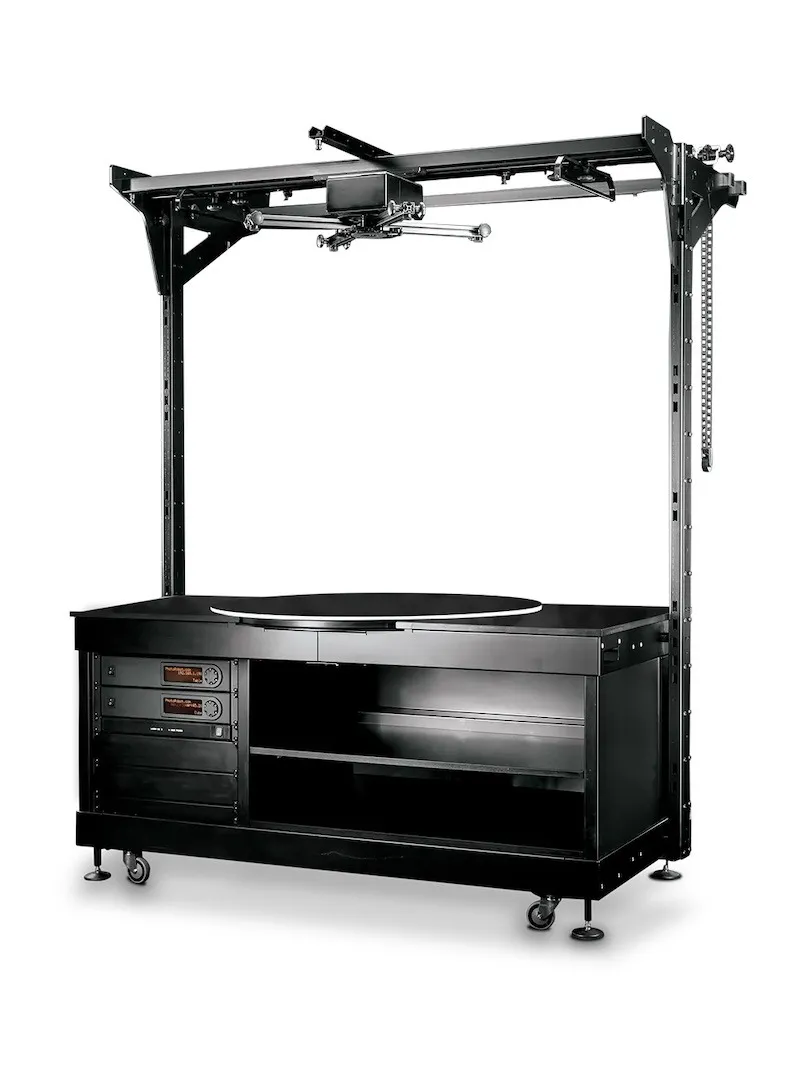
Viktiga funktioner hos den robotiska vändspelaren och robotarmen i kombination inkluderar:
- Tung vändskiva med slitstyrka och hög bärkapacitet på 200 kilogram.
- Skivplatta med överhäng över bordskanten för bilder i nollvinkel.
- Laserstyrd objektpositionering för att alltid hitta det absoluta rotationscentrumet.
- Integrerade fästen för belysning och kablar genom insidan av vändskivans ram.
- Fjärrkamerainspelning i takt med automatisk rotation av skivspelare.
- Mjuk kamerarörelse längs en exakt bana utan oscillation av kameraarmen.
- Dockningsstation för enkel transport och installation av robotarmen.
1.1. Studiointegration - Robotisk skivspelare och arm V8
Inom studion stödjer Robotic Turntable fotografering av små men tunga objekt, medan Robotic Arm V8 har ett stort monteringsområde. Detta möjliggör mångsidighet i valet av stativhuvuden och kameror vid användning av arbetsstationen. Samtidigt har Robotarmen robust konstruktion, precis rörelse och två kameraarmsstorlekar för att fånga objekt i olika storlekar. Det är möjligt att styra den robotiska kameraarmen på distans och i synk med skivspelaren och studiobelysningen för att helt automatisera bildtagning och producera mycket realistiska 3D-bilder.
1.2. Styrenhet - Robotisk skivskiva och arm-V8
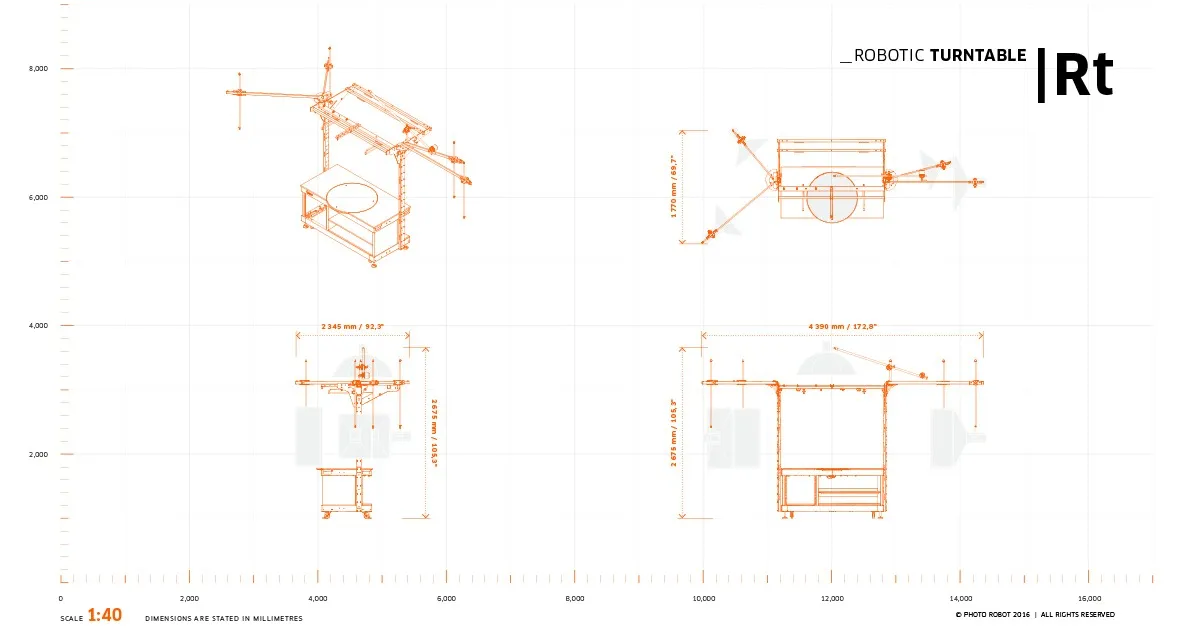
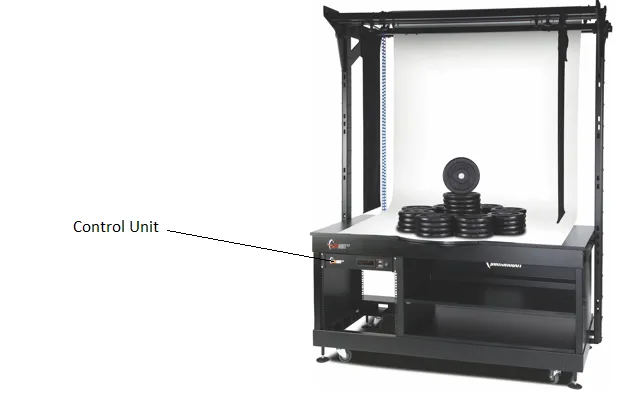
En av huvudkomponenterna i den robotiska skivspelaren med Robotic Arm V8-expansionen är styrenheten. Kontrollenheten är en integrerad del av systemet när den startar och styr all rörelse av både den robotiska vändspelaren och Arm V8:an.
Kontrollenheten är inte en fysisk del av robotarmen. Istället installeras styrenheten fysiskt i den robotiska vändskivan om båda enheterna levereras tillsammans. Kontrollenheten placeras i det dedikerade HD-racket längst upp till vänster längst fram på Robotic Turntable-maskinens kropp. Under tiden dockar Robotarm V8 vid Robotarmen när den används.

1.3. Översikt över Robotarm V8-expansionen
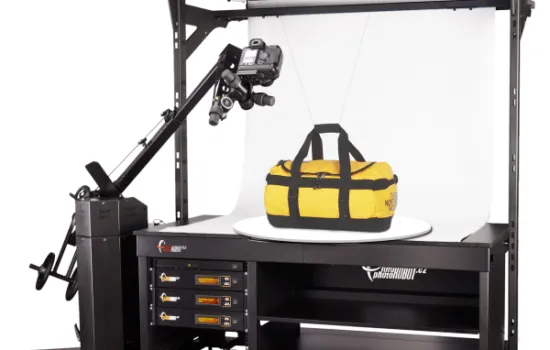
PhotoRobot Robotic Arm V8 är kompatibel med majoriteten av PhotoRobot roterande skivspelare och enheter för automatiserad 360-fotografering. Den fungerar i kombination med PhotoRobot-robotar som Centerless Table, Cube, Turning Platform, C-Class skivspelare och fler.
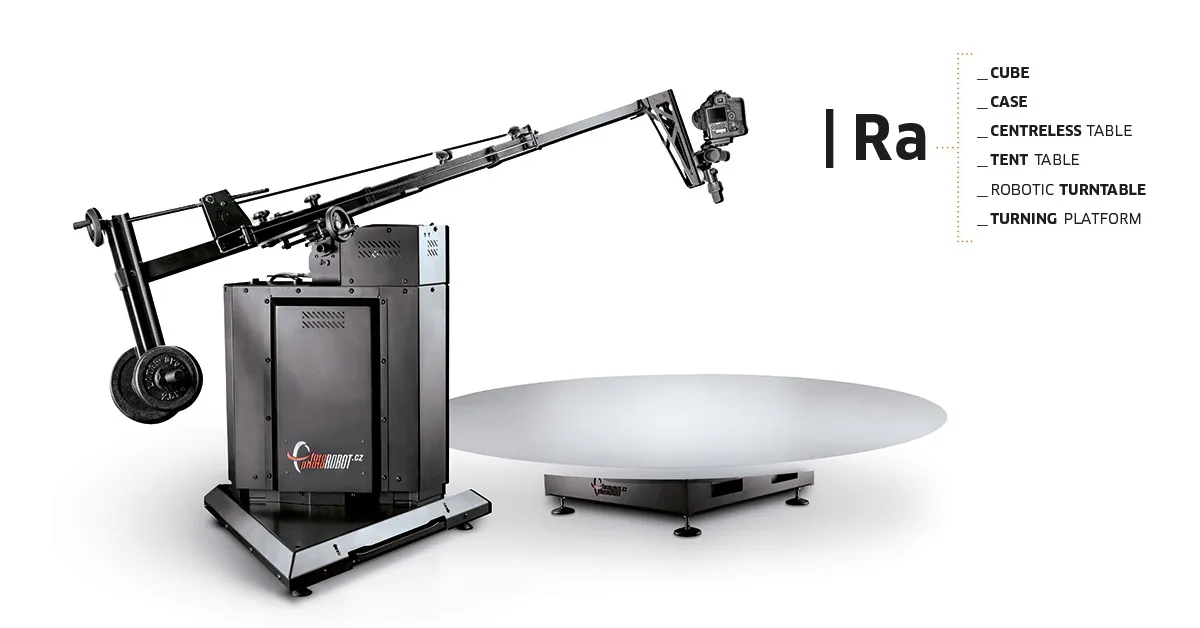
Nyckelkomponenterna i Robotic Arm V8 inkluderar:
- Kontrollenhet (en separat enhet för styrning av armen och kompatibel skivspelare)
- Kamerafäste (en kort, en lång, eller båda)
- Infällbara hjul på maskinbasen för rörlighet.
- Dockningsstation för snabb installation med kompatibla skivspelare och enheter.
Dessutom oscillerar inte kameraarmen, så att kameran alltid rör sig längs en exakt bana. Det finns också ett stort monteringsområde för flexibilitet i valet av stativhuvuden och kameror, samt funktioner för enkel transport och installation.
Not: Se Robotic Arm V8 User Manual för tekniska instruktioner om montering, drift och första användning av enheten.
2. Före den första användningen av PhotoRobot
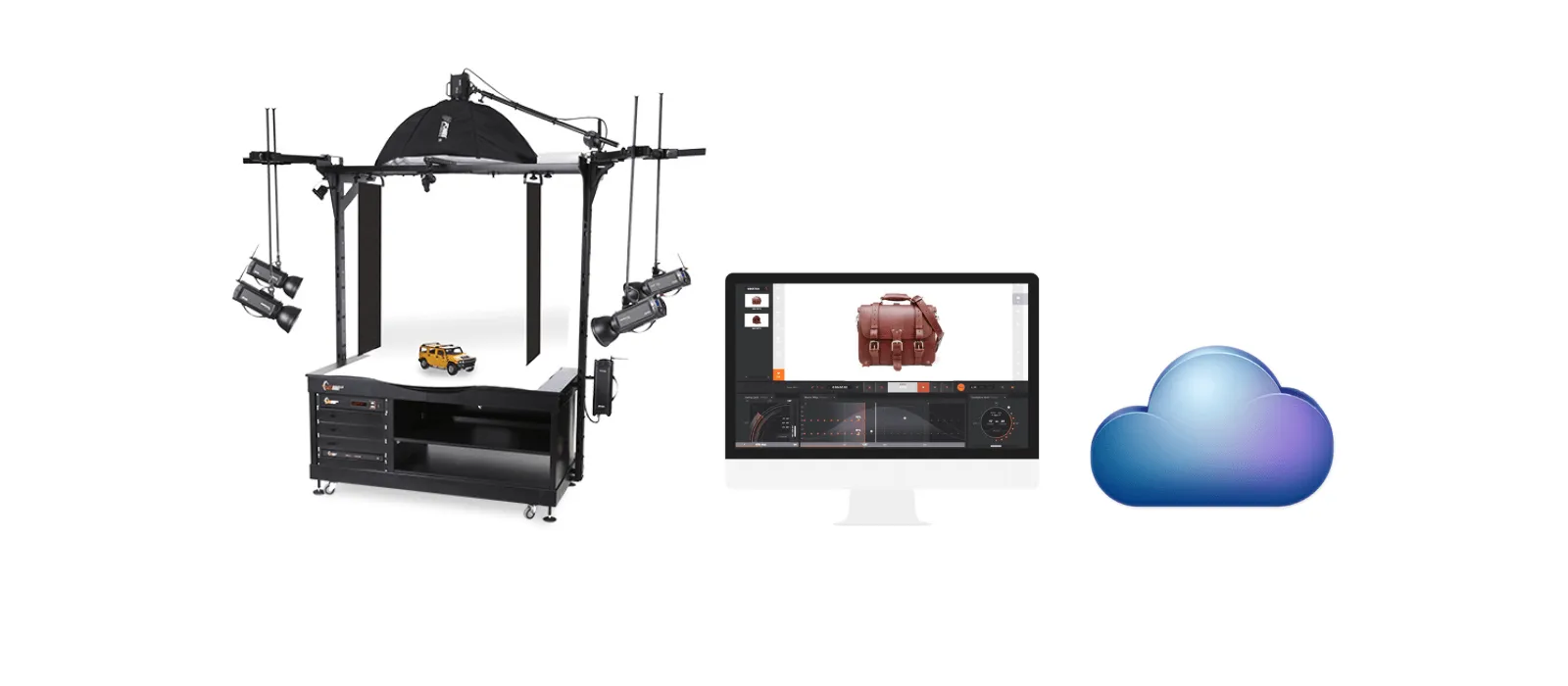
Om man använder PhotoRobot för första gången är det nödvändigt att först förstå PhotoRobot-lösningen ur ett tekniskt perspektiv. PhotoRobot är en modulär enhet som består av hårdvaru- och mjukvarukomponenter. Detta kräver att en dator kan driva PhotoRobot samt att PhotoRobot själv är ansluten över samma nätverk som datorn som använder den. Därefter måste nätverket ha en anslutning till internet för att kunna få tillgång till PhotoRobot-tjänster, som körs över molnet.
Not: Se PhotoRobot First Use & Basic Testing before first use of the robotic workstation för att säkerställa att tekniska driftskrav för anslutning till nätverket uppfylls.
Generellt finns följande grundläggande driftskrav.
- Kontrollenheten måste ansluta till det lokala nätverket.
- En dator är nödvändig för att köra Service GUI eller operatörens programvara som kallas _Controls.
- Datorn måste ansluta via samma nätverk som kontrollenheten.
- Det måste finnas en fungerande internetanslutning i nätverket.
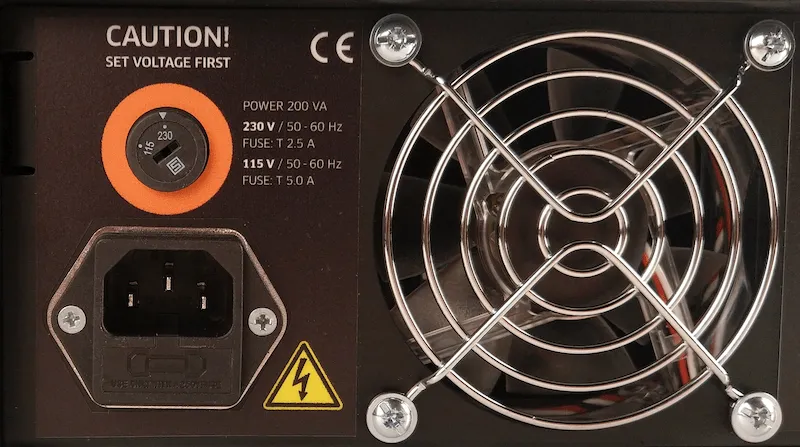
Efter att PhotoRobot har kopplats till nätverket, kontrollera parametrarna för eldistributionssystemet (t.ex. spänning och frekvens). För att göra detta, använd RJ45-kontakten på baksidan av styrenheten.
Viktig: Om uppsättningen av styrenheten inte är godkänd, installera den först. För att göra detta, hitta den manuella spänningsväljaren på baksidan av styrenheten och koppla styrenheten till nätverket via ethernetkabel med hjälp av RJ45-kontakten.
Därefter, se till att följande nätverkskonfigurationskrav för drift av den robotiska vändspelaren med arm V8 är uppfyllda.
- En DHCP-server i nätverket är obligatorisk.
- TCP-portarna 7777, 7778-kommunikation måste tillåtas.
- UDP-sändningar på port 6666 måste tillåtas.
- Internetanslutning är obligatoriskt.
- *. photorobot.com åtkomst måste tillåtas.
- as-unirobot.azurewebsites.net åtkomst måste tillåtas.
- Trådbunden anslutning av PhotoRobot till LAN rekommenderas.
- Bekräfta installationen genom att hänvisa till PhotoRobot Networking-förutsättningar vid behov.
- Anslut strömkontakten till eluttaget.
Tryck slutligen på strömbrytaren på styrenheten. När statusen ändras ändras lampan från blinkande till stadig lampa, vilket signalerar att styrenheten är redo för drift.
2.1. Hitta PhotoRobot:s IP-adress på LAN
Efter korrekt nätverkskonfiguration är det nödvändigt att söka efter och identifiera PhotoRobots IP-adress på LAN. För att göra detta är PhotoRobot Locator-appen integrerad direkt i CAPP för en enklare sökning och identifiering av Control Units i nätverket. Se till att du använder den senaste versionen av CAPP för att få tillgång till denna funktion.
För att sedan identifiera en robot på nätverket direkt i CAPP, öppna den lokala versionen av CAPP, gå till Inställningar och klicka på Robots / Control units.

Menyn Robotar / Kontrollenheter visar kolumner med Namn, Nätverk, Enhet, Version, Upptäckt och Identifiera för varje robot. Om punkten till vänster om robotnamnet är grön, är den online. Om du klickar på robotfältet öppnas robotens webbplatsgränssnitt. Detta kommer också att få LED-lampan på robotens kontrollenhet att blinka grönt för en enklare identifiering.
Om extern nedladdning av appen krävs av kunden, finns PhotoRobot Locator också tillgänglig för iOS-nedladdning inom PhotoRobot-kontonedladdningar.

Obs! Android-versionen av PhotoRobot Locator har upphört.
Alternativt finns kommandoradsverktyget FRFind för MacOS eller Windows för att söka nätverket och identifiera PhotoRobot-kontrollenheter. Länkar för att ladda ner FRFind finns också via PhotoRobot-kontots nedladdningssida.
Sedan, efter att ha lokaliserat en PhotoRobot-enhet, kopiera IP-adressen och klistra in adressen i valfri webbläsare i URL-format. Om detta lyckas kommer detta att starta Service GUI som visar ett grundläggande användargränssnitt för testning av PhotoRobot.
2.2. Grundläggande testning av den robotiska vändspelaren och armen V8
Med Service-GUI:t öppet, använd de enkla användargränssnittskontrollerna för att först starta maskinernas motorer. Använd sedan vänster- eller högerpilarna bredvid pausknappen för att vrida plattformen till vilken vinkel som helst, och testa sedan rörelsen hos den robotiska armen. Om enheterna rör sig till önskad vinkel är arbetsstationen redo för normal drift.

- Starta motorerna (pil 1), försök rotera (pil 2).
- Om roboten följer rörelseinstruktionerna är din PhotoRobot-enhet redo för normal drift.
3. PhotoRobot _Controls Programvaruöversikt
Fjärrstyrning av den robotiska vändspelaren med Robotic Arm V8-expansionsarbetsstationen, inklusive alla robotar, kameror och lampor, sker via mjukvaru PhotoRobot _Controls. Mjukvaran hanterar arbetsflödet och tillhandahåller all nödvändig funktionalitet för effektiv automatisering i efterbehandling.

Viktigt: PhotoRobot _Controls ingår inte i maskinens leverans; den köps separat och finns tillgänglig via ditt PhotoRobot-konto.
För detaljerade instruktioner och stöd för installation och användning av PhotoRobot Controls App Software, se PhotoRobot Getting Started User Manual.
4. Informationsetiketter
4.1. Översikt över symboler

4.2. Maskin- och komponentetiketter
För informationsetiketter för specifika maskiner och komponenter, se avsnittet Informationsetiketter (3.1.) från PhotoRobot Safety Information and Instructions.


EOS Rebel-serien


EOS DSLR-serien


EOS M kompakta systemlösa system


PowerShot-serien


Närbild / Handhållen

Canon EOS Rebel-serien erbjuder nybörjarvänliga DSLR-kameror med solid bildkvalitet, intuitiva kontroller och mångsidiga funktioner. Dessa kameror är idealiska för fotoentusiaster och ger pålitlig autofokus, pekskärmar med variabel vinkel och videoinspelning i Full HD eller 4K.
Samband
Upplösning (MP)
Resolution
Canon EOS DSLR-serien levererar bilder av hög kvalitet, snabb autofokus och mångsidighet, vilket gör den idealisk för både fotografering och videoproduktion.
Samband
Upplösning (MP)
Resolution
Canon EOS M spegellösa kameror kombinerar kompakt design med DSLR-liknande prestanda. Med utbytbara objektiv, snabb autofokus och högkvalitativa bildsensorer är dessa kameror perfekta för resenärer och innehållsskapare som söker bärbarhet utan att offra bildkvaliteten.
Samband
Upplösning (MP)
Resolution
Canon PowerShot-serien erbjuder kompakta, användarvänliga kameror för hobbyfotografer och entusiaster. Med modeller som sträcker sig från enkla peka-och-skjut till avancerade zoomkameror ger de bekvämlighet, solid bildkvalitet och funktioner som bildstabilisering och 4K-video.
Samband
Upplösning (MP)
Resolution
Canons närbildskameror och handhållna kameror är utformade för detaljerad fotografering och video på nära håll. De är kompakta och enkla att använda och erbjuder precisionsfokus, högupplöst bildbehandling och mångsidiga makrofunktioner – perfekt för vloggning, produktfotografering och kreativa närbilder.
Samband
Upplösning (MP)
Resolution


