
PhotoRobot SynchroBox - Funktions- och installationsguide
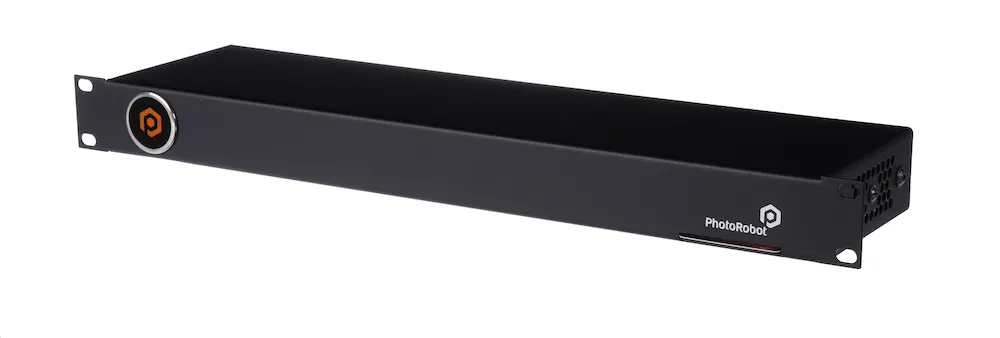
Följande dokumentation beskriver funktionaliteten och installationen av PhotoRobot SynchroBox, den Multi-kamera-kontrollenheten som stöder PhotoRobot MultiCam. Denna information syftar till att stödja PhotoRobot-kunder som nyligen har köpt en enhet och använder mer än en kamera med PhotoRobot. SynchroBox fungerar som en multi-kamera-hub som synkroniserar kamerans slutare på två eller flera kameror. Läs vidare för att förstå teorin, funktionaliteten och installationen av SynchroBox för att underlätta grundläggande förståelse och första användning av enheten.
Viktigt: Den första installationen av ett PhotoRobot-system måste alltid utföras av en auktoriserad PhotoRobot-myndighet. Myndigheter med behörighet att installera PhotoRobot är en godkänd distributör, eller en representant för tillverkaren själv. Se dessutom alltid PhotoRobot Säkerhetsinformation & Instruktioner tillsammans med eventuell manual som medföljer din enhet specifikt före första användningen av PhotoRobot.
Obs: För instruktioner om montering och första användning av PhotoRobot MULTICAM, se PhotoRobot MULTICAM och CENTERLESS TABLE Installation.
SynchroBox teknisk användarguide
Tack och grattis till ditt PhotoRobot-köp. PhotoRobot representerar decennier av förstahandserfarenhet och innovation inom automatiserad fotografering. Varje enhet levererar ett ekosystem av färdiga lösningar, med funktioner anpassade efter ditt företags unika behov.
Välkommen till PhotoRobot. Använd följande tekniska information för att påbörja din resa mot att förstå och maximera produktionen i den PhotoRobot-drivna studion.
1. PhotoRobot SynchroBox - Teorin
PhotoRobot SynchroBox krävs för att synkronisera kamerans slutare när man använder två eller fler kameror med PhotoRobot-system. SynchroBox fungerar som en multikamerahubb för att synkronisera inspelningen av enskilda bilder av olika kameror vid exakt rätt ögonblick. Den är en lösning på problemet som uppstår när man arbetar med kameror med olika slutarfördröjningar, och den stöder upp till 8 kameror totalt.
För att förstå teorin bakom SynchroBox, ta till exempel sekvenserna av standardfångstläge kontra snabbspinn med PhotoRobot.
I standardfångstläget finns följande sekvens.
a) Plattan rör sig till önskad vinkel.
b) Tallriken stannar.
c) Kameran fotograferar föremålet.
d) Plattan börjar röra sig till nästa vinkel.
Det krävs ingen anpassning i detta scenario.
I snabbspinn-fångstläge kräver sekvensen flera fler steg.
a) Plattan börjar rotera med en förutbestämd hastighet.
b) Kontrollenheten känner igen att vinkeln för att fånga närmar sig.
c) Kontrollenheten avfyrar kamerans slutare via slutarkabel i förväg.
d) Kameran startar inspelningsprocessen (sensorgardinrörelse, etc).
e) Inspelningsprocessen kräver cirka 50 millisekunder ("slutarfördröjning").
f) Plattan är i kontinuerlig rörelse under slutarfördröjningstiden.
g) Plattan når önskad vinkel exakt när kamerans slutarfördröjning är slut, vilket tar bilden.
h) Kontrollenheten känner igen att nästa inspelningsvinkel närmar sig, vilket upprepar inspelningsprocessen med avseende på slutarfördröjning.
i) Plattrotationen avslutas efter 360 grader, vilket stoppar all rörelse.
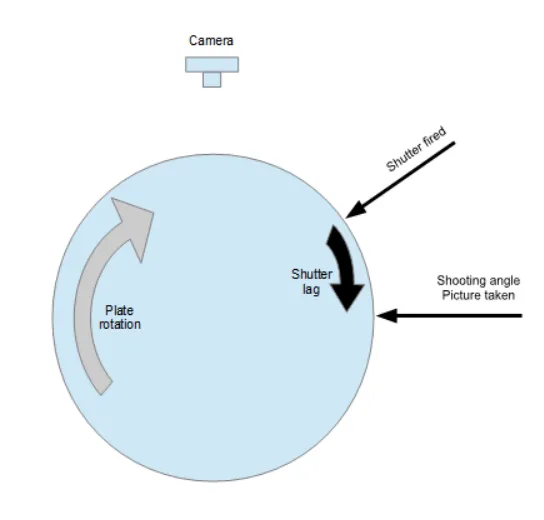
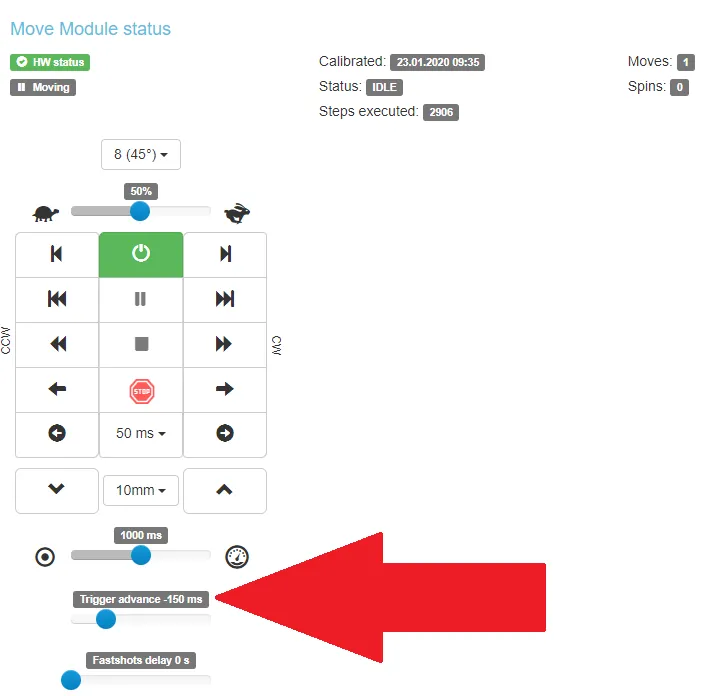
Not: Eftersom varje kamera har olika slutarfördröjning är det nödvändigt att justera Kontrollenhetens slutarförskjutning för varje enskild kamera. Detta är möjligt för styrenheten (Generation 6) via dess service-GUI med alternativet "Trigger advance". Värdet "Trigger advance" måste vara högre än kamerans slutarfördröjning. Till exempel, om kamerans slutarfördröjning är 80 ms, bör "Trigger advance" vara ungefär lika med eller större än 90 ms.
2. Enhetsbeskrivning - PhotoRobot SynchroBox
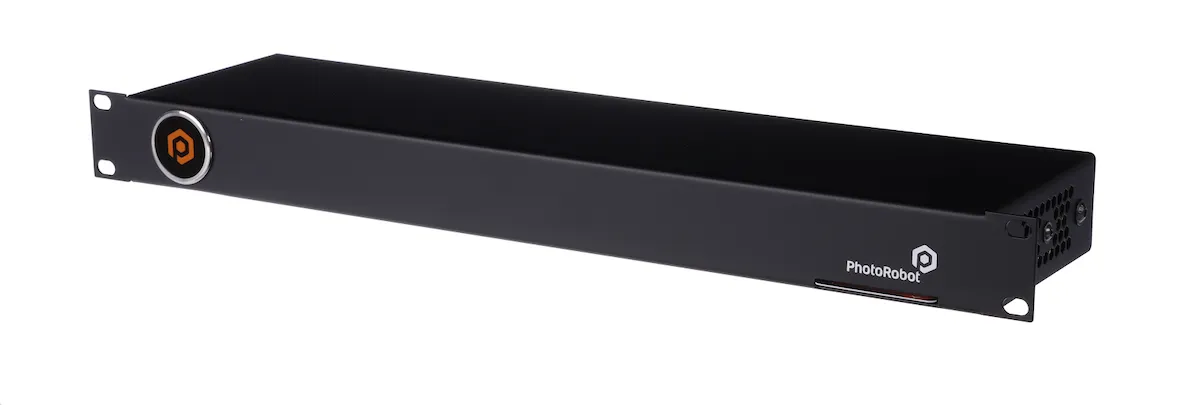
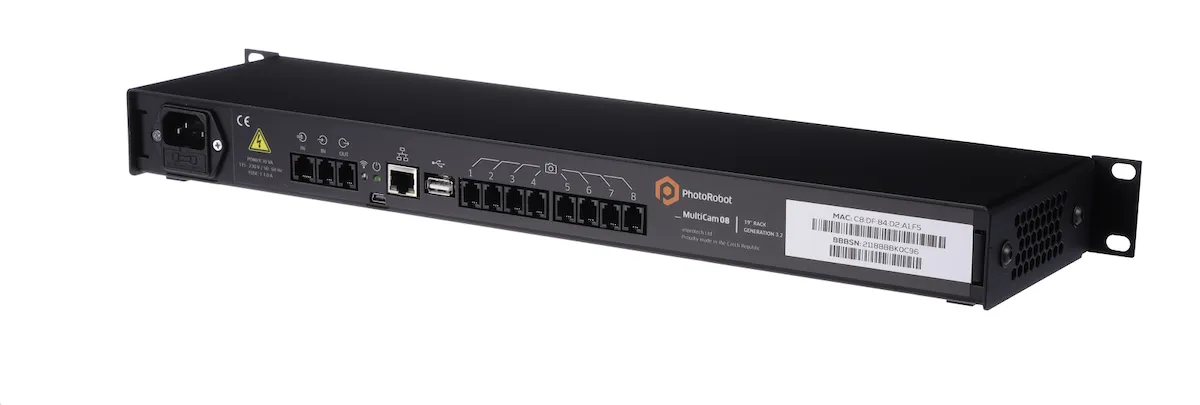
SynchroBox är avsiktligt en rackmonterad enhet designad för synkronisering av kameraslutarna på två eller flera kameror. Det är nödvändigt när man driver vilket PhotoRobot-system som helst med mer än en kamera åt gången. One SynchroBox stödjer upp till 8 kameror, vilket ger en lösning för att hantera olika slutarfördröjningar hos de kameror som används.
Ta till exempel ett scenario där två kameror och endast en SynchroBox är splitter för båda kamerorna, utan någon extra uppsättning. Samtidigt är värdet "Trigger advance" i styrenheten G6 noll. Slutaren avfyras sedan när plattan når önskad vinkel.
I detta fall är sekvensens steg:
a) Plattan når önskad vinkel.
b) Kontrollenheten avfyrar kamerans slutare via slutarkabeln.
c) Slutarfördröjningen för båda kamerorna räknas ner medan plattan är i kontinuerlig rörelse.
d) Den första kameran tar bilden 50 ms efter önskad inspelningspunkt med "önskad vinkel + X" grader.
e) Den andra kameran fångar bilden 70 ms efter önskad inspelningspunkt med "önskad vinkel + Y" grader.
f) Graderna av "Y"-värdet är större än "X"-värdets grader.
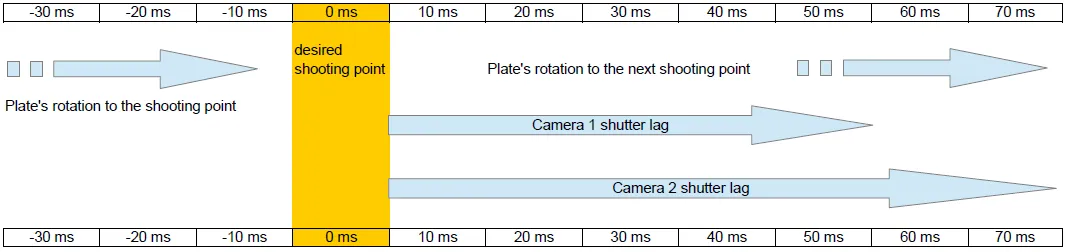
Som ett resultat tas ingen bild av önskad vinkel. Därför är justering nödvändig så att båda kamerorna fotograferar önskad inspelningspunkt vid rätt ögonblick.
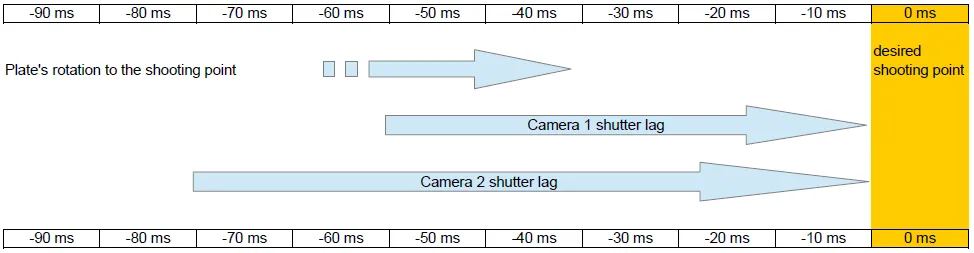
För detta tar SynchroBox emot en "slutarutlöst" puls från styrenheten G6 och identifierar automatiskt pulsens längd.
Dessutom har SynchroBox slutarfördröjningsvärdet för varje ansluten kamera, vilket manuellt matades in vid installationen.
Med dessa två parametrar räknar och avfyrar SynchroBox slutaren på varje kamera med rätt förskjutning.
3. Hur man mäter kamerans slutarfördröjning
För att mäta kamerans slutarfördröjning är det nödvändigt att ha en PhotoRobot med valfri roterande platta, Control Unit G6+, och en kamera ansluten via slutarkabel till Control Unit.
Därefter måste en lokal dator med PhotoRobot Controls App Software kopplas till kameran via USB-kabel.
Slutligen krävs en 360-graders gradskiva (nedladdningsbar online) för att genomföra följande steg.
a) Placera gradskivan på PhotoRobot-enhetens platta, med en pekare som helst placerad utanför plattan och pekande mot kanten.
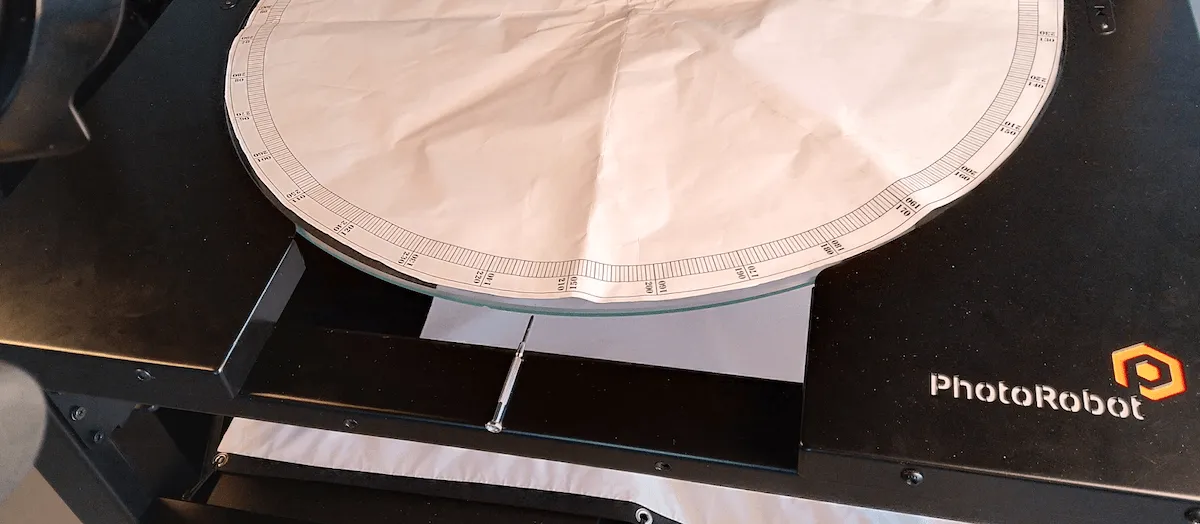
b) Vrid plattan tills pekaren är noll. Observera: Detta steg är möjligt för hand även när elmotorerna är avstängda.
c) Starta PhotoRobot Controls App-programvaran, logga in på ditt konto och skapa ett objekt med arbetsytan med tanke på den givna konfigurationen. Öppna sedan Capture-läget och öppna mappen "Other".
d) Nästa, i en ny flik i din webbläsare, öppna service-GUI:n för Control Unit (G6), som ger kontroll över plattan med dess IP-adress.
e) I service-GUI:t, ställ in roboten med följande parametrar:
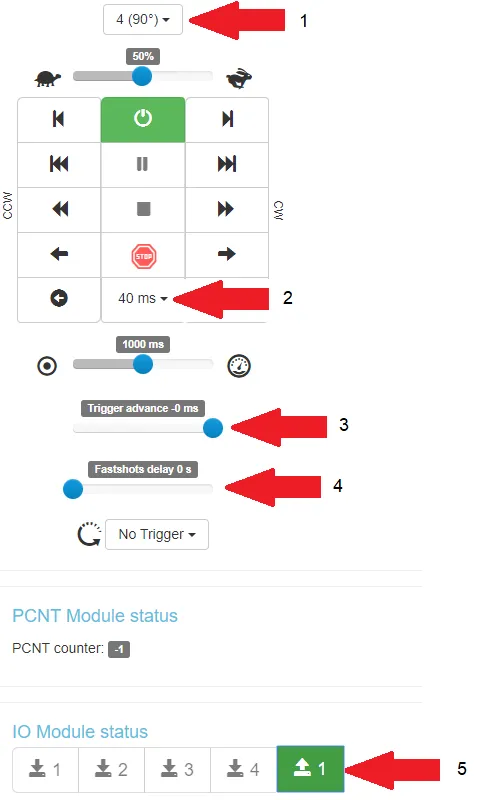
- 1 = 4 bilder med 90 grader;
- 2 = 40 ms pulslängd för att utlösa slutaren;
- 3 = trigger-advance 0 ms (ingen advance);
- 4 = inga snabbskottsfördröjning
- 5 = halvtryck av slutaren aktiveras
f) Starta sekvensen genom att klicka på högerpilen nere till höger i kontrollpanelen:
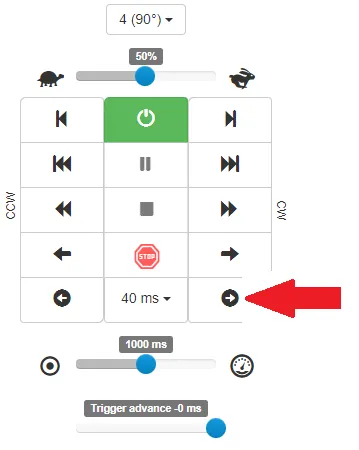
Not: Sekvensen börjar vid 90 grader och slutar vid 0 grader. Samtidigt samlas alla foton in i mappen "Annat" i Control-appen, som tidigare konfigurerats.
Till exempel, se följande samplingsutgångar (med roterande riktning åt vänster):
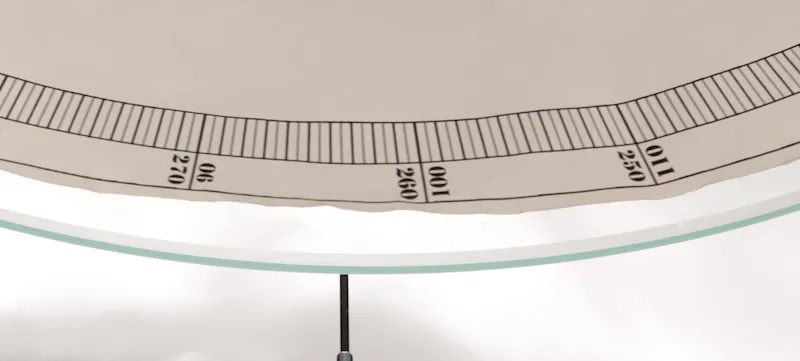
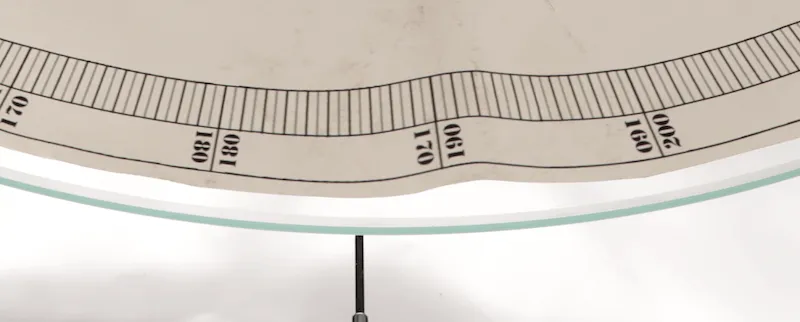
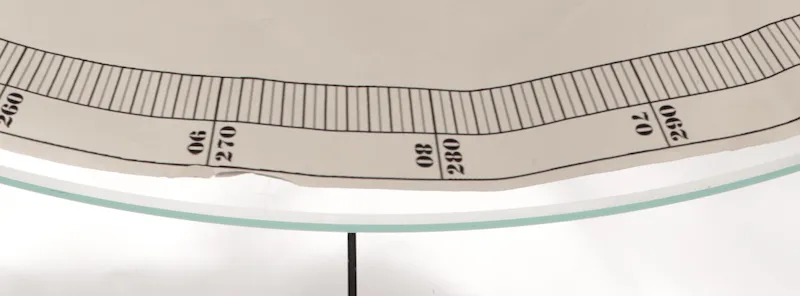
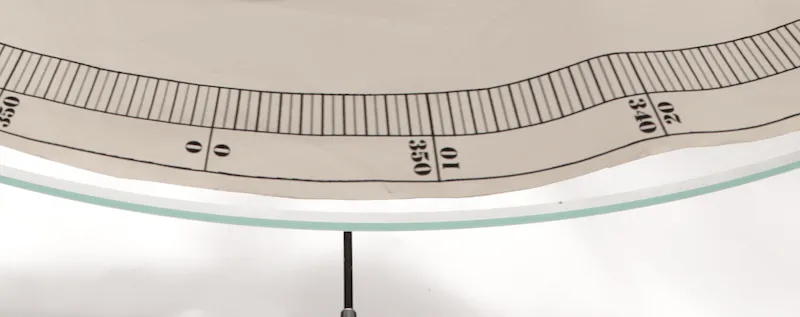
- Not: I dessa exempel var bildtagningen cirka 6 grader efter att avtryckaren avfyrats.
g) Därefter, för att omvandla 6 grader till antalet millisekunder (ms) i detta fall, starta den kontinuerliga rotationen av PhotoRobot:s platta med samma hastighet som föregående steg i service-GUI:t.
- Starta ett stoppur och registrera tiden för 10 rundor.
- I detta testfall är det resulterande värdet 61 sekunder (61 000 ms).
- Det betyder att 10 skott är lika med 10 * 360 grader (3 600 grader).
- Det finns en rörelse på 1 grad som varar 61 000 ms / 3 600 grader, vilket motsvarar 16,94 ms.
- Det finns 6 graders tidsrörelse som varar 16,94 ms * 6, vilket motsvarar 101,64 ms.
- Alltså är den ungefärliga slutarfördröjningen ungefär 102 ms.
h) Slutligen är det nödvändigt att upprepa alla tidigare steg för att identifiera slutarfördröjningen för varje kamera som används.
4. SynchroBox-uppsättning
För installationen av SynchroBox krävs att en styrenhet (G6) är installerad och fullt fungerande. Dessutom finns det helst två eller fler kameror från samma tillverkare och av samma modell, var och en med känd slutarfördröjning.
I detta fall, använd följande steg för att ställa in SynchroBox.
4.1. Koppla SynchroBox till Control Unit G6 via slutarkabel. Observera: Denna slutarkabel tillhandahålls av PhotoRobot som en del av SynchroBox-leveransen, eller under artikelnummer KHCAR1R05. Slutarkabeln kopplar Control Unit G6:s "OUT"-port till SynchroBox "->IN"-porten (den mindre, inte den andra "=>IN").
4.2. Koppla SynchroBox till nätverket via standard ethernetkabel, med samma subnät som ansluter till styrenheten.
4.3. Koppla alla kameror som ska vara i drift till SynchroBox med hjälp av slutarkablar.
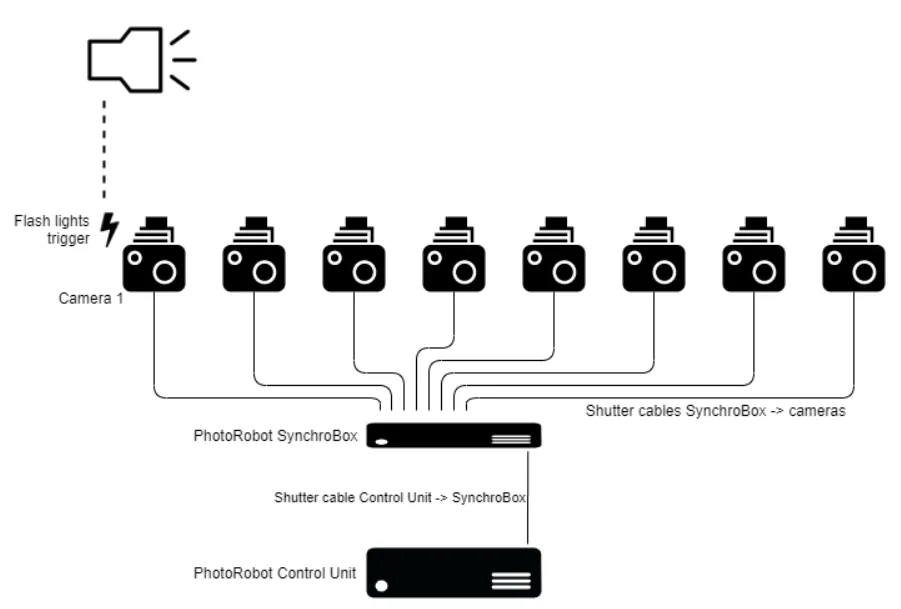
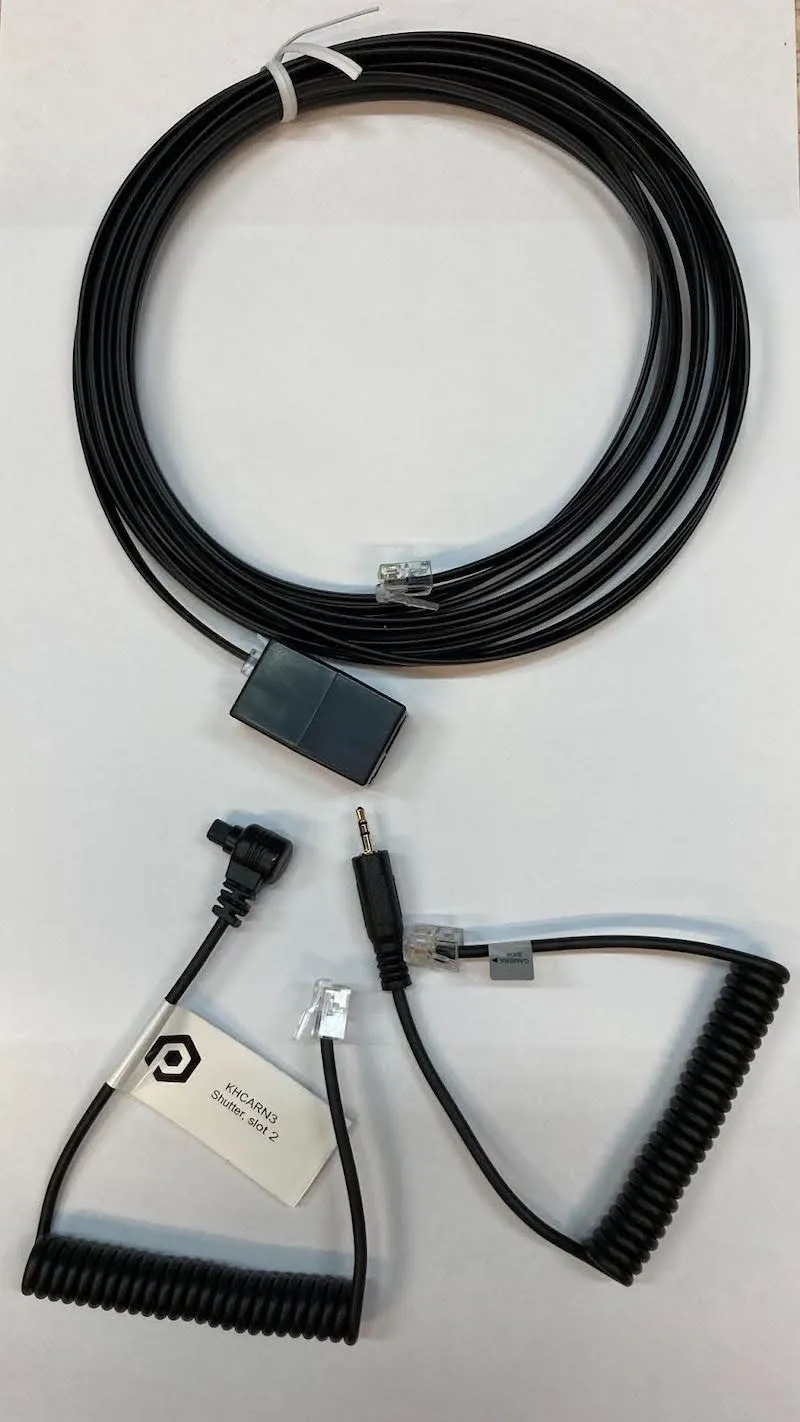
Not: Slutarkabblarna för SynchroBox till kamerorna levereras av PhotoRobot under artikelnumren KHCARCJ (Canon Jack 2,5 mm Connector) eller KHCARN3 (Canon N3-kontakt) plus förlängnings KHCAR1R05 kabeln, eller som ett så kallat slutarkabelset.
4.4. Var medveten om att kamera 1 (port 1 på SynchroBox) håller och styr blixtlampornas utlösarenhet. Den här kameran måste ha störst slutarfördröjning.
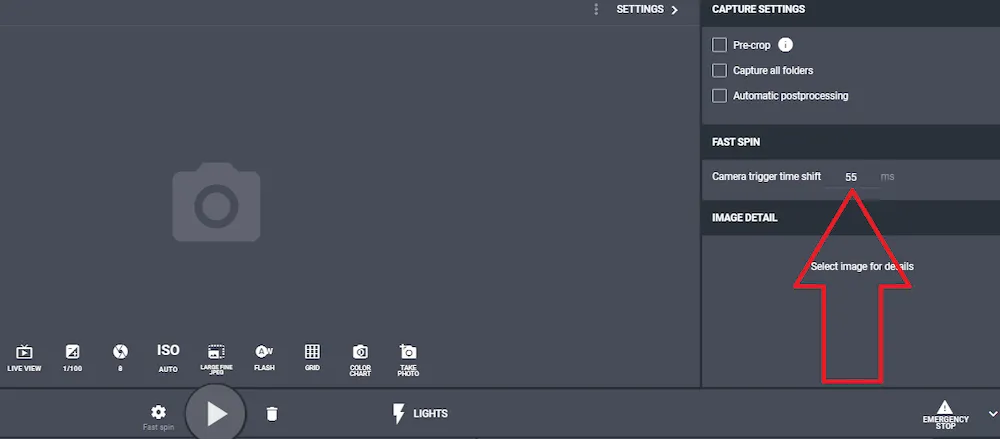
4.5. Ställ in Control Unit (G6) "Trigger advance"-värdet enligt slutarfördröjningen för den långsammaste kameran (tidigare beskrivet i avsnitt 1 i detta dokument). Observera: När du använder PhotoRobot Controls App, var medveten om att detta värde justeras / ersätts av värdet som är inställt för Capture mode - Fast Spin:
4.6. Därefter går du åt SynchroBox tjänstegränssnitt genom att ange dess IP-adress i URL-format i din webbläsare.
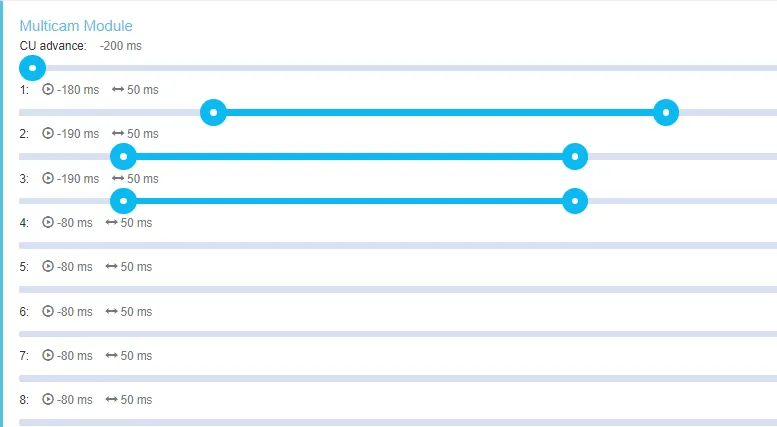
4.7. Ställ in den första reglaget "CU advance" till samma värde som i Control Unit, eller till motsvarande värde i PhotoRobot Controls. Observera: Var medveten om att om dessa två värden skiljer sig åt, kommer värdet i PhotoRobot Controls att ha företräde. Sedan finns det 8 reglage som motsvarar de 8 portarna på SynchroBoxen. Reglagen har vardera två värden: framåt (vänster knapp) och pulslängd (höger knapp). Det avancerade värdet motsvarar slutarfördröjningen för den styrda kameran (med det minsta verkliga värdet cirka -50 ms). Pulslängden relaterar sedan till den tidsram då kamerans slutarkabel håller kontakten. Detta värde tillhandahålls av kameratillverkaren eller, om det är okänt, kan ställas in till 40–60 ms.
4.8. Ställ in ingångskanalen i SynchroBox-tjänstens GUI. Notera: När du använder PhotoRobot:s slutarkablar kommer upplägget alltid att vara följande.
- I hamn: A = fokus, B = utlösare
- Port 1 - 8: A = trigger, B = fokus
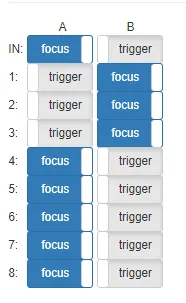
- Observera att det bara finns kameror 1, 2 och 3 uppsatta i exemplet ovan.
- Eftersom PhotoRobot är avsett att använda blixtar, ställ in kamera 1 med slutartid på 1/100 eller 1/125.
4.9. Slutligen, konfigurera den initiala uppsättningen av alla andra kameror till en mycket längre slutartid, t.ex. 1/30 - 1/60. Detta hjälper till att ta hänsyn till den möjliga skillnaden i slutarfördröjningar mellan kamerorna som används. Den längre tidsramen säkerställer också att alla kameror når fram till blixtens topp från alla strober. När det fungerar korrekt är det sedan möjligt att experimentera genom att minska slutartiden på de andra kamerorna om det behövs.
5. Flera SynchroBox-uppsättningar
SynchroBox stöder upp till ett maximalt antal på 8 kameror. Om fler än 8 kameror behövs är det möjligt att multiplicera antalet SynchroBoxes som används.
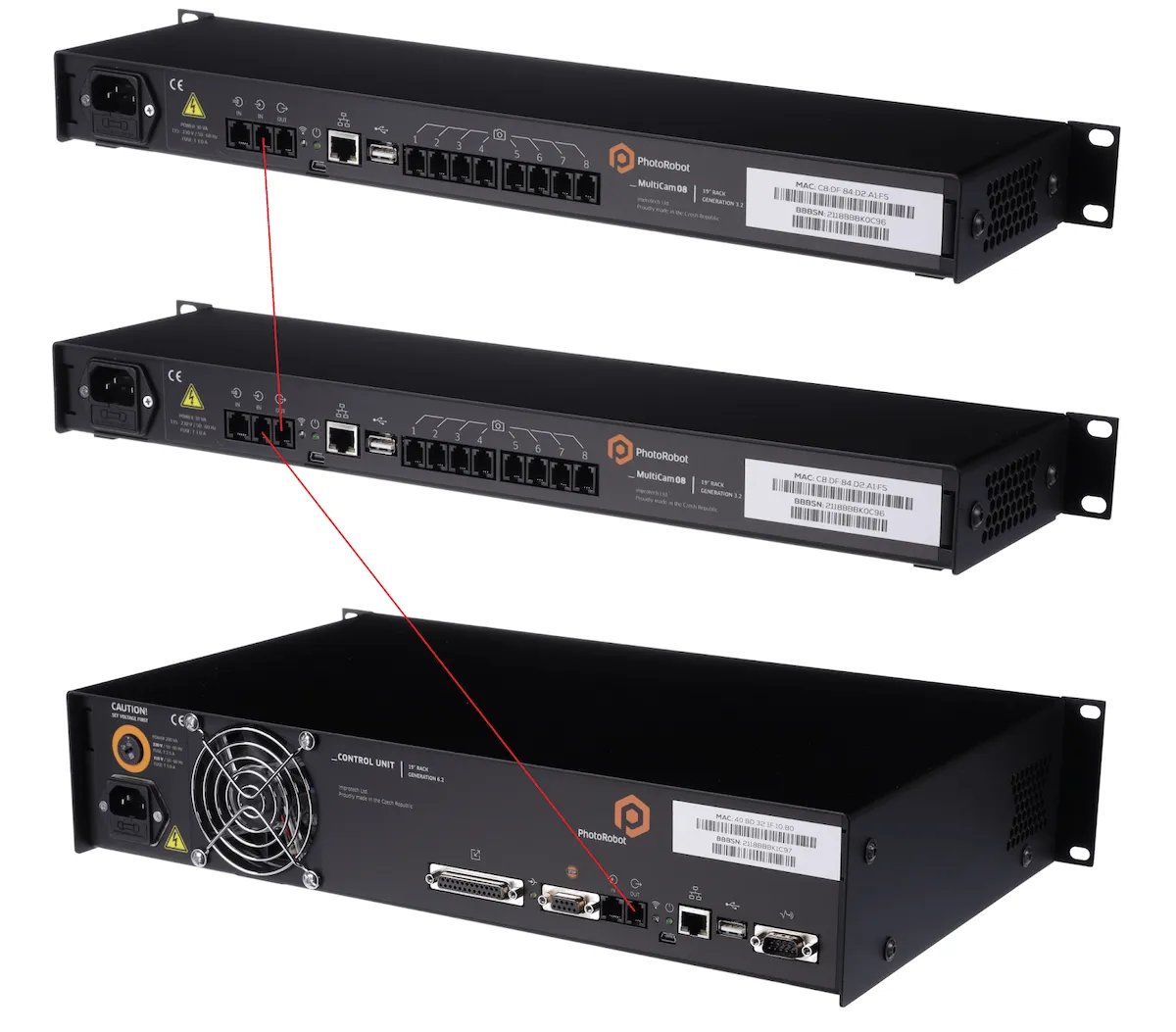
- Koppla OUT-porten från den första SynchroBox till IN-porten på nästa SynchroBox, med samma slutarkabel som kopplar styrenheten till SynchroBoxen. Denna slutarkabel tillhandahålls av PhotoRobot som en del av SynchroBox-leveransen eller under artikelnummer KHCAR1R05.


EOS Rebel-serien


EOS DSLR-serien


EOS M kompakta systemlösa system


PowerShot-serien


Närbild / Handhållen

Canon EOS Rebel-serien erbjuder nybörjarvänliga DSLR-kameror med solid bildkvalitet, intuitiva kontroller och mångsidiga funktioner. Dessa kameror är idealiska för fotoentusiaster och ger pålitlig autofokus, pekskärmar med variabel vinkel och videoinspelning i Full HD eller 4K.
Samband
Upplösning (MP)
Resolution
Canon EOS DSLR-serien levererar bilder av hög kvalitet, snabb autofokus och mångsidighet, vilket gör den idealisk för både fotografering och videoproduktion.
Samband
Upplösning (MP)
Resolution
Canon EOS M spegellösa kameror kombinerar kompakt design med DSLR-liknande prestanda. Med utbytbara objektiv, snabb autofokus och högkvalitativa bildsensorer är dessa kameror perfekta för resenärer och innehållsskapare som söker bärbarhet utan att offra bildkvaliteten.
Samband
Upplösning (MP)
Resolution
Canon PowerShot-serien erbjuder kompakta, användarvänliga kameror för hobbyfotografer och entusiaster. Med modeller som sträcker sig från enkla peka-och-skjut till avancerade zoomkameror ger de bekvämlighet, solid bildkvalitet och funktioner som bildstabilisering och 4K-video.
Samband
Upplösning (MP)
Resolution
Canons närbildskameror och handhållna kameror är utformade för detaljerad fotografering och video på nära håll. De är kompakta och enkla att använda och erbjuder precisionsfokus, högupplöst bildbehandling och mångsidiga makrofunktioner – perfekt för vloggning, produktfotografering och kreativa närbilder.
Samband
Upplösning (MP)
Resolution


